Pengenalan Program Pengolah Angka Microsoft Excel

Microsoft Excel


Pendahuluan

Mcrosoft Excel adalah General Purpose Electronic Spreadsheet yang bekerja dibawah
Sistem Operasi Windows. Microsoft Excel dapat digunakan untuk menghitung angka-angka,
bekerja dengan daftar data, dan menganalisa data-data serta mempresentasikannya ke dalam
bentuk grafik/diagram.
 
Aplikasi ini digunakan di berbagai penjuru dunia, dalam setiap aspek kegiatan dan aktivitas, menjadikannya
sebagai aplikasi mayoritas dalam dunia bisnis dan perhitungan secara umun.
 
Pengenalan Layar Kerja MS Excel


  Catatan :


• Formula Bar adalah : tempat dimana kita menuliskan rumus formula, tapi harus diingat
  bahwa penulisan rumus formula bukan berupa angka melainkan alamat cell addressnya.
  Setiap kali menuliskan formula yang diperlukan harus selalu diawali dengan tanda  sama
  dengan (=………) atau tanda tambah (+………).

• Name Box adalah : tempat yang menunjukkan alamat dari cell / address cell yang ditunjuk oleh pointer.
  Name box mencatat alamat cell pointer dengan diawali pencatatan nama kolom (A-IV)


selanjutnya nomor baris (1-65536), sebagai contoh :

→ cell B5 dibaca kolom ke-2 ( yakni kolom B) baris ke-5.

Mengatur Gerak Cell Pointer

Enter : memindahkan cell pointer dari atas ke bawah

Shift Enter : memindahkan cell pointer dari bawah ke atas

Tab : memindahkan cell pointer dari kiri ke kanan

Shift Tab : memindahkan cell pointer dari kanan ke kiri

Page Up : 1 layar ke atas

Page down : 1 layar ke bawah


Ctrl End : menuju ke data yang paling akhir

Ctrl Home : menuju ke awal cell (A1)

Home : kembali ke kolom A pada baris yang sama

F5 : menuju ke cell tertentu do Worksheet


Jenis Data pada Cell

1. Konstanta, terdiri dari 4 jenis type data yakni :

• Character : semua huruf dan angka yang tidak dapat digunakan dalam
   melakukan perhitungan yakni A-Z, a-z, dan 0-9

• Numeric : angka yang dapat digunakan dalam melakukan perhitungan
   yakni 0-9

• Date : data tanggal

• Time : data waktu

2. Formula seperti rumus yang selalu diawali dengan tanda sama dengan (=………) atau

tanda tambah (+………). Seperti yang telah dijelaskan sebelumnya.


Berikut merupakan Menu - menu pada Ms. Excel 2003


A. Menu File


• New, Membuat lembar kerja baru.

• Open, Membuka file yang pernah disimpan baik di harddisk, CD ataupun disket.

• Close, Menutup jendela workbook yang aktif

• Save, Menyimpan workbook yang masih aktif.

• Save As, Menyimpan workbook yang belum diberi nama atau menyimpan workbook dengan nama baru.

• Save As Web Page, Menyimpan workbook ke dalam halaman Web.

• Save Workspace, menyimpan workbook aktif sebagai file workspace.

• Web Page Preview, Melihat tampilan halaman web yang dibuat dan yang akan dicetak.

• Page Setup, Mengatur setting halaman workbook yang akan dicetak, seperti header atau footer, margin, dan ukuran kertas.

• Print Area, Untuk menentukan daerah lembar kerja yang akan di cetak.

• Print Preview, Melihat lembar kerja sebelum dicetak.

• Print, Mencetak lembar kerja

• Send To, mengirim lembar kerja ke penerima e-mail (Mail Recipient), mengirim lembar kerja ke penerima tertentu berdasarkan rute pengiriman tertentu (Routing Recipient), mengirim lembar kerja ke folder Microsoft Exchang (Exchange Folder), Mengirim lembar kerja yang aktif sebagai fax (Fax Recipient), mengirim lembar kerja ke program PowerPoint sebagai slide.

• Properties, Membuat ringkasan file workbook yang aktif

• Exit, Keluar dari Ms. Excel dan menutup seluruh lembar kerja


B. Menu Edit


• Undo, Membatalkan perintah yang terakhir dilakukan.

• Repeat, Mengulangi perintah terakhir yang pernah dibatalkan dengan perintah Undo.

• Cut, Memotong sebagian atau seluruh data (nilai, rumus, hyperlink, komentar) dalam range atau sel lain di dalam satu lembar kerja atau antar lembar kerja.

• Copy, Menyalin (copy) data (nilai, rumus, komentar, hyperlink) dari satu rang atau sel ke rang atau sel lain di dalam satu lembar kerja atau antar lembar kerja.

• Paste, fasilitas ini mendukung perintah Cut dan Copy data yang ada di lembar kerja.

• Paste Special, Fasilitas ini juga endukung perintah Cut dan Copy data yang ada di lembar kerja.

• Paste as Hyperlink, fasilitas ini mendukung peirntah Cut dan Copy terhadap hyperlink pada lembar kerja atau data yang digunakan sebagai hyperlink.

• Fill, mengisi data pada sel atau range di lembar kerja ke bawah, atas, kanan, kiri, antara satu sheet ke sheet lain dan mengurukan data dengan cepat.

• Clear, Membersihkan atau menhapus semua data (All), format data (formats), komentar (comments) dan isi data (contents) yang ada di lembar kerja.Delete, Menhapus data atau memindahkan data pada lembar kerja (sel, range, kolom, dan baris).

• Delete Sheet, Fasilitas menghapus sheet pada lembar kerja anda.

• Move or Cop Sheet, Memindahkan atau menyalin sheet pada lembar kerja atau antar lembar kerja.

• Find, Mencari data nilai, rumus atau formula, dan komentar pada lembar kerja.

• Replace, Mengganti data pada lembar kerja menjadi data baru.

• Go To, Memindahkan letak sel aktif ke sel lain, komentar, rumus, konstanta dan yang lainnya.

• Links, Menampilkan atau mengubah setiap link yang ada di file aktifyang mencakup nama dan tempat file sumber, data dan tipe

• Object, Mengedit object yang berasal dari insert yang berhubungan dengan Link (Object, ClipArt) dan lain-lain.


C. Menu View


• Normal, Menampilkan lembar kerja Ms. Excel dalam status normal.

• Page Break Preview, Melihat hasil pemotongan halaman pada lembar kerja.

• Toolbars, Memunculkan toolbar Ms. Excel yang terdiri dari : Standard, Formatting, Chart, Control Toolbox, Drawing, External Data, Forms, Pictore, PivotTabel, Reviewing, Visual Basic, Web, WordArt, dan Customize

• Formula Bar, Menampilkan Status Bar (Baris Status) berisi teks untuk menjelaskan status operasi untuk digunakan selanjutnya.

• Header dan Footer, Membuat header dan footer sebagai efek cetakan.

• Comments, menampilkan toolbar Reviewing dan Comment pada lembar kerja.

• Custom Views, menyimpan beberapa area cetak di dalam workbook.

• Full Screen, Menampilkan lembar kerja satu tayanyan penuh.

• Zoom, Mengubah ukuran penampilan lembar kerja Ms. Excel.


D. Menu Insert


• Cells, Menyisipkan sel berisi data atau sel kosong yang berbentuk satu sel, satu baris sel, satu kolom sel, beberapa baris sel dan beberapa kolom.

• Rows, Menyisipkan satu baris sel.

• Columns, Menyisipkan satu kalom sel.

• Woorksheet, Menyisipkan lembar kerja atau menyisipkan grafik (Chart)

• Page Break, Untuk membuat potongan halaman (ditandai dengan garis putus-putus) yang tercetak menjadi beberapa bagian halaman.

• Function, Menyisipkan fungsi logika, database, statistic, trigonometeri, financial pada lembar kerja

• Name, Untuk menyisipkan nama rang data, menampilkan nama range data dan membuat rang untuk label pada lembar kerja.

• Comment, Memberikan komentar ke lembar kerja.

• Pictore, Untuk menyisipkan gambar dari fasilitas ClipAt, From File (biasanya file hasil Scan), AutoShapes, Organization Chart, WordArt dan From Scanner or Camera.

• Object, Menyisipkan object yang pernah dibuat dengan Ms. Word.

• Hyperlink, Menyisipkan teks dan gambar hyperlink pada lembar kerja untuk membuat shortcut dalam membuka lembar kerja yang tersimpan di harddisk, internet, server jaringan dan lain-lain.


E. Menu Format


• Cells, Menentukan format sel yang akan dibuat baik format angka, font, border, dan yang lainnya.

• Row, Mengatur tinggi baris pada satu sel atau beberapa sel dan menyembunyikan atau menampilkan baris.

• Column, Mengatur lebar kolom, menyembunyikan dan mengembalikan kembali kolom yang telah disembunyikan.

• Sheet, Memformat sheet yang sedang aktif.

• AutoFOrmat, Menggunakan fasilitas format yang disediakan Ms. Excel untuk membuat format table yang terdapat pada kotak dialog AutoFormat.

• Conditional Formatting, Untuk memmformat nilai-nilai dalam sel yang di sorot pada lembar kerja.

• Style, Memformat dan mengubah.


F. MenuTools


• Spelling, Memeriksa data pada lembar kerja yang diaktifkan yang mencakup memeriksa sel berisi angka, nilai, komentar, grafik, kotak teks, header dan footer.

• Autocorrect, Mengubah, menghapus dan mengoreksi data yang ada pada lembar kerja secara otomatis.

• Share Workbook, Untuk berpindah ke modus share workbook dimana memungkinkan kita sendiri atau pengguna yang lain dalam suatu jaringan computer untuk mengubah dan menyimpan workbook yang persis sama isinya.

• Track Changes, Melihat pengubahan data yang dilakukan atau oleh pengguna lain berdasarkan waktu, siapa dan dimana pengubahanitu terjadi di dalam jaringan computer.

• Merge Workbooks, Menggabungkan (merger) pengubahan dari beberapa share workbook ke sebuah workbook.

• Protection, mengamankan data atau memproteksi sheet, workbook dan share workbook.

• Onlaine Collaboration, Menyusun dan mengadakan pertemuan beserta dengan jadwalnya. Fasilitas in terdiridari : MeetNow, Schedule Meeting dan Web Discussion.

• Goal Seek, Mengubah nilai pada rumus sesuai dengan keinginan pada sel atau pada grafik.

• Scenarios, Membuat, menampilkan, menghapus, mengedit scenario dan membuat ringkasan laporan scenario pada lembar kerja Ms. Excel

• Auditing, Meletakkan rumus yang menggunakan nilai pada sel aktif, mengatur sel yang meletakkan data ke rumus, menyembunyikan nilai yang salah pada sel, mencirikannilai yang salah pada sel, mengatur sel pada lembar kerja lain yantuk meletakkan data pada rumus dan memindahkan satu atau lebih tingkat dari panan perunut (tracer).

• Macro, Membuat atau mejalankan program macro, mengedit atau menghapus macro yang di buat.

• Add-Ins, Mengaktifkan atau menonaktifkan program Add-ins milik Ms. Excel

• Customize, Menata toolbar, menambahkan command baru, membuat menu dan toolbar sesuai dengan keingingan pengguna.

• Options, Menuntun kita dalam menggunakan delapan tabulasi : View, Calculation, Edit, General, Transition, Custom Lists, Chart, Color.


G. Menu Data


• Sort, Mengurutkan (sorting) data dari yang terbesar ke terkecil atau dari yang terkecil ke terbesar.

• Filter, Mengurutkan dan mengelola daftar data.

• Form, Menangani record yang ada dalam daftar yaitu membuat atau menambah record, menghapus record, menampilkan criteria record yang dihapus, menemukan record sebelumnya, menemukan record selanjutnya dan menentukan criteria record.

• Subtotals, Menghitung nilai subtotal dan total akhir suatu daftar.

• Validation, Membatas jenis data yang dapat dimasukkan dalam sel dan range yang mencakup angka bulat, angka decimal atau teks.

• Table, membuat satu atau lebih variable data pada table dan menambah rumus pada satu variable data yang ada dalam table.

• Teks to Columns, Mengubah data berbentuk teks menjadi kolom pada lembar kerja.

• Consolidate, konsolidasi data berdasarkan pada posisi, kategori, menambah daerah sumbar data lain untuk konsolidasi, memperbaharui konsolidasi jika data diubah, mengubah acuan sumber data dalam konsolidasi, menghapus sumber daerah acuan dari konsolidasi.

• Group and Outline, Menggabungkan (Group) dan pembingkaian (Outline) data yang pada lembar kerja seperti object, numeric, dan lainnya.

• Pivot Table and PivotChart Report, membuat table pivot dan grafik pivot di lembar kerja.

• Get External Data, melakukan sesuatu yang berhubungan dengan data eksternal seperti Web Query, database query dan lainnya.

• Refresh Data, menyegarkan kembali data yang diperoleh dari data luar (external) dan table fivot.


H. Menu Window


• New Window, Memperlihatkan lembar kerja yang sedang di edit pada jendela baru (new window).

• Arrange, Mengatur jendela dari workbook aktif agar dapat melihat seluruh workbook aktif tersebut.

• Hide, Menyembunyikan workbook aktif.

• Unhide, Menampilkan kembali workbook yang disembunyikan.

• Split, Membagi lembar kerja dari workbook aktif menjadi beberapa bagian.

• Freeze Panes, Membekukan bagian lembar kerja agar kita tetap dapat melihat sel yang ada di bagian bawah atau kanan lembar kerja.


I. Menu Help


• Microsoft Excel Help, Menampilkan fasilitas Office Assistant dengannama logo berturut seperti: Clippit, The dot, F1, The Genius, Office Logo, Mother Nature, Links, dan Rocky.

• Show the Office Assistant, Melihat keterangan dari topic terpilih secara langsung tanpa melalui fasilitas Help.

• What’s This?, Memberikan penjelasan dan fungsi perintah Excel dengan menampilan teks pada toolbar.

• Office on the Web, Koneksi internet pada situs office pada Web.

• Lotus 1-2-3 Help, melihat penjelasan bagaimana cara perintah dalam Lotus 10203 diaplikasikan pada Excel.

• Detect and Repair, Mendeteksi dan memperbaiki kesalahan pada Excel.
Read More

Contoh Laporan Tugas TIK SEA GAMES


 Nah untuk Tugas TIK sebagai berikut :
  • Buatlah laporan hasil liputan pertandingan SEAGAMES ke-26 tahun 2011 sebanyak 1 cabang pertandingan, lengkap dengan nama pemain, tempat belangsung, waktu pertandingan, serta photo kegiatan, dicetak minimal 2 lembar Folio, dan dikumpulkan ketika masuk sekolah kembali.


Contoh File laporan bisa di Download DISINI

Read More

Perbedaan Hacker Dan Cracker


Di indonesia, Hacker identik dengan seorang ahli komputer yang jahat dan merusak sistem komputer orang/institusi lain, Tapi tahukah anda bahwasanya pendapat ini ternyata keliru besar! Ada kesalahan persepsi mengenai Hacker, citra hacker bukanlah seperti itu. Untuk lebih jelasnya, yuk kita telusuri asal muasal Hacker dan apa perbedaanya dengan cracker.


Sejarah Hacker dan Cracker

Hacker muncul pada awal tahun 1960-an diantara para anggota organisasi mahasiswa Tech Model Railroad Club di Laboratorium Kecerdasan Artifisial Massachusetts Institute of Technology (MIT). Kelompok mahasiswa tersebut merupakan salah satu perintis perkembangan teknologi komputer dan mereka beroperasi dengan sejumlah komputer mainframe. Kata hacker pertama kali muncul dengan arti positif untuk menyebut seorang anggota yang memiliki keahlian dalam bidang komputer dan mampu membuat program komputer yang lebih baik dari yang telah dirancang bersama. Kemudian pada tahun 1983, analogi hacker semakin berkembang untuk menyebut seseorang yang memiliki obsesi untuk memahami dan menguasai sistem komputer. Pasalnya, pada tahun tersebut untuk pertama kalinya FBI menangkap kelompok kriminal komputer The 414s yang berbasis di Milwaukee AS. 414 merupakan kode area lokal mereka. Kelompok yang kemudian disebut hacker tersebut dinyatakan bersalah atas pembobolan 60 buah komputer, dari komputer milik Pusat Kanker Memorial Sloan-Kettering hingga komputer milik Laboratorium Nasional Los Alamos. Salah seorang dari antara pelaku tersebut mendapatkan kekebalan karena testimonialnya, sedangkan 5 pelaku lainnya mendapatkan hukuman masa percobaan.


Kemudian pada perkembangan selanjutnya muncul kelompok lain yang menyebut-nyebut diri hacker, padahal bukan. Mereka ini (terutama para pria dewasa) yang mendapat kepuasan lewat membobol komputer dan mengakali telepon (phreaking). Hacker sejati menyebut orang-orang ini 'cracker' dan tidak suka bergaul dengan mereka. Hacker sejati memandang cracker sebagai orang malas, tidak
bertanggung jawab, dan tidak terlalu cerdas. Hacker sejati tidak setuju jika dikatakan bahwa dengan menerobos keamanan seseorang telah menjadi hacker.

Para hacker mengadakan pertemuan setiap setahun sekali yaitu diadakan setiap pertengahan bulan Juli di Las Vegas. Ajang pertemuan hacker terbesar di dunia tersebut dinamakan Def Con. Acara Def Con tersebut lebih kepada ajang pertukaran informasi dan teknologi yang berkaitan dengan aktivitas hacking.

Pengertian Hacker dan Cracker

1. Hacker

Hacker adalah sebutan untuk mereka yang memberikan sumbangan yang bermanfaat kepada jaringan komputer, membuat program kecil dan membagikannya dengan orang-orang di Internet. Sebagai contoh : digigumi (Grup Digital) adalah sebuah kelompok yang mengkhususkan diri bergerak dalam bidang game dan komputer. Digigumi ini menggunakan teknik teknik hexadecimal untuk mengubah teks yang terdapat di dalam game. Contohnya, game Chrono Trigger berbahasa Inggris dapat diubah menjadi bahasa Indonesia. Oleh karena itu, status Digigumi adalah hacker, namun bukan sebagai perusak. Hacker disini artinya, mencari, mempelajari dan mengubah sesuatu untuk keperluan hobi dan pengembangan dengan mengikuti legalitas yang telah ditentukan oleh developer game. Para hacker biasanya melakukan penyusupan-penyusupan dengan maksud memuaskan pengetahuan dan teknik. Rata - rata perusahaan yang bergerak di dunia jaringan global (internet) juga memiliki hacker. Tugasnya yaitu untuk menjaga jaringan dari kemungkinan perusakan pihak luar "cracker", menguji jaringan dari kemungkinan lobang yang menjadi peluang para cracker mengobrak - abrik jaringannya, sebagai contoh : perusahaan asuransi dan auditing "Price Waterhouse". Ia memiliki team hacker yang disebut dengan Tiger Team. Mereka bekerja untuk menguji sistem sekuriti client mereka.

2. Cracker

Cracker adalah sebutan untuk mereka yang masuk ke sistem orang lain dan cracker lebih bersifat destruktif, biasanya di jaringan komputer, mem-bypass password atau lisensi program komputer, secara sengaja melawan keamanan komputer, men-deface (merubah halaman muka web) milik orang lain bahkan hingga men-delete data orang lain, mencuri data dan umumnya melakukan cracking untuk keuntungan sendiri, maksud jahat, atau karena sebab lainnya karena ada tantangan. Beberapa proses pembobolan dilakukan untuk menunjukan kelemahan keamanan sistem.

Hirarki / Tingkatan Hacker

1. Elite

Ciri-ciri : mengerti sistem operasi luar dalam, sanggup mengkonfigurasi & menyambungkan jaringan secara global, melakukan pemrogramman setiap harinya, effisien & trampil, menggunakan pengetahuannya dengan tepat, tidak menghancurkan data-data, dan selalu mengikuti peraturan yang ada. Tingkat Elite ini sering disebut sebagai ‘suhu’.

2. Semi Elite

Ciri-ciri : lebih muda dari golongan elite, mempunyai kemampuan & pengetahuan luas tentang komputer, mengerti tentang sistem operasi (termasuk lubangnya), kemampuan programnya cukup untuk mengubah program eksploit.

3. Developed Kiddie

Ciri-ciri : umurnya masih muda (ABG) & masih sekolah, mereka membaca tentang metoda hacking & caranya di berbagai kesempatan, mencoba berbagai sistem sampai akhirnya berhasil & memproklamirkan kemenangan ke lainnya, umumnya masih menggunakan Grafik User Interface (GUI) & baru belajar basic dari UNIX tanpa mampu menemukan lubang kelemahan baru di sistem operasi.

4. Script Kiddie

Ciri-ciri : seperti developed kiddie dan juga seperti Lamers, mereka hanya mempunyai pengetahuan teknis networking yang sangat minimal, tidak lepas dari GUI, hacking dilakukan menggunakan trojan untuk menakuti & menyusahkan hidup sebagian pengguna Internet.

5. Lamer

Ciri-ciri : tidak mempunyai pengalaman & pengetahuan tapi ingin menjadi hacker sehingga lamer sering disebut sebagai ‘wanna-be’ hacker, penggunaan komputer mereka terutama untuk main game, IRC, tukar menukar software prirate, mencuri kartu kredit, melakukan hacking dengan menggunakan software trojan, nuke & DoS, suka menyombongkan diri melalui IRC channel, dan sebagainya. Karena banyak kekurangannya untuk mencapai elite, dalam perkembangannya mereka hanya akan sampai level developed kiddie atau script kiddie saja.

Cracker tidak mempunyai hirarki khusus karena sifatnya hanya membongkar dan merusak.

Kode Etik Hacker

1. Mampu mengakses komputer tak terbatas dan totalitas.

2. Semua informasi haruslah FREE.

3. Tidak percaya pada otoritas, artinya memperluas desentralisasi.

4. Tidak memakai identitas palsu, seperti nama samaran yang konyol, umur, posisi, dll.

5. Mampu membuat seni keindahan dalam komputer.

6. Komputer dapat mengubah hidup menjadi lebih baik.

7. Pekerjaan yang di lakukan semata-mata demi kebenaran informasi yang harus disebar luaskan.

8. Memegang teguh komitmen tidak membela dominasi ekonomi industri software tertentu.

9. Hacking adalah senjata mayoritas dalam perang melawan pelanggaran batas teknologi komputer.

10. Baik Hacking maupun Phreaking adalah satu-satunya jalan lain untuk menyebarkan informasi pada massa agar tak gagap dalam komputer.

Cracker tidak memiliki kode etik apapun.

Aturan Main Hacker

Gambaran umum aturan main yang perlu di ikuti seorang hacker seperti di jelaskan oleh Scorpio, yaitu:

· Di atas segalanya, hormati pengetahuan & kebebasan informasi.

· Memberitahukan sistem administrator akan adanya pelanggaran keamanan / lubang di keamanan yang anda lihat.

· Jangan mengambil keuntungan yang tidak fair dari hack.

· Tidak mendistribusikan & mengumpulkan software bajakan.

· Tidak pernah mengambil resiko yang bodoh – selalu mengetahui kemampuan sendiri.

· Selalu bersedia untuk secara terbuka / bebas / gratis memberitahukan & mengajarkan berbagai informasi & metoda yang diperoleh.

· Tidak pernah meng-hack sebuah sistem untuk mencuri uang.

· Tidak pernah memberikan akses ke seseorang yang akan membuat kerusakan.

· Tidak pernah secara sengaja menghapus & merusak file di komputer yang dihack.

· Hormati mesin yang di hack, dan memperlakukan dia seperti mesin sendiri.

Hacker sejati akan selalu bertindak berlandaskan kode etik dan aturan main sedang cracker tidak mempunyai kode etik ataupun aturan main karena cracker sifatnya merusak.


Sumber : http://www.rmmandb.com/2010/07/perbedaan-hacker-dan-cracker.html
Read More

Latihan soal TIK Kls 7 gasal

A. JAWABANLAH PERTANYAAN-PERTANYAAN BERIKUT DENGAN SINGKAT DAN JELAS!
1. Arti dari to-compute adalah .......................
2. Perangkat keras komputer disebut juga..........................
3. Perangkat komputer yang wujudnya tidak dapat dilihat secara fisik dengan mata disebut.......................
4. Perangkat keras keras yang temasuk alat output dan mengeluarkan suara adalah.....................
5. Printer adalah perangkat keras yang termasuk dalam kategori........................
6. Perangkat penginputan data yang berfungsi untuk menginputkan data suara adalah...................
7. Gambar dibawah ini adalah ...................

8. Central Processing Unit(CPU) sering disebut juga....................

9. Perangkat keras dibawah ini namanya adalah.....................

10. Printer yang hasilnya dapat mencetak tulisan seperti foto copy dan gambar berwarna disebut...................
11. Alat pengganti mouse pada laptop disebut juga...................
12. Alat yang digunakan untuk mendigitalalisasi gambar yang sudah tercetak di kertas disebut...................
13. Orang yang bertugas sebagai operator komputer, analisis komputer, pembuatan program komputer serta teknisi perbaikan komputer disebut......................
14. Sebuah komputer yang bentuknya seperti buku dan mudah dibawa kemana-mana adalah...............
15. Program aplikasi yang merupakan program pengolah kata adalah.................


B. JAWABLAH PERTANYAAN –PERTANYAAN DI BAWAH INI DENGAN JELAS!
1. Jelaskan pengertian komputer!
2. Jelaskan diagram blok sistem kerja komputer!
3. Apakah yang dimaksud dengan perangkat input (input device)! Berikan 3 contoh!
4. Jelaskan apa yang kalian ketahui tentang perangkat output (outputdevice)! Berilah 3 contohnya!
5. Apa fungsi dari :
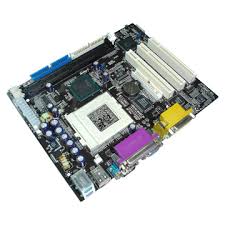
a. Motherboard
b. touchpad 


Sumber : http://tik.mr-mung.com/2009/10/soal-mid-semester-1-kelas-7-2009-2010.html
Read More

Game Typing Master Pro 7.0

TypingMaster Pro 7.0 merupakan sebuah software yang bisa dibilang software yang sangat bermanfaat. Loh, kok gitu? Ia, TypingMaster Pro 7.0 merupakan software yang dapat melatih sobat untuk mengetik dengan kesepuluh jari sobat. Dan software ini juga merupakan sebuah game.
Cara Instal TypingMaster Pro 7.0 Full Version :

  • Matikan koneksi Internet sobat (disable)
  • Install Typing Master
  • Jalankan Typing Master, kemudian klik menu information (pojok kanan) untuk memasukan Lincensi. (Licensi sudah saya sertakan dalam paket download)
  • Close Typing Master, kemudian buka C:/Program Files/TypingMaster
  • Klik kanan “tmaster8.net” klik properties, lalu centang Read Only, klik apply
  • Selesai, sekarang sobat bisa menyalakan koneksi internet sobat lagi.
Silakan untuk yang ingin menggunakan software ini untuk melatih jari-jari sobat agar lincah seperti cheetah. Hehehe
Klik Kanan Tulisan Download – Klik Open Link In New Tab – tunggu beberapa saat Pilih Free Download
Download TypingMaster Pro 7.0
Read More

KOMPONEN-KOMPONEN UTAMA KOMPUTER

Komponen utama komputer merupakan bagian yang harus ada dalam sebuah sistem komputer, karena dalam sebuah sistem komputer jika satu saja dari komponen utama tersebut tidak ada, maka sistem komputer pun tidak akan berjalan atau tidak befungsi sebagaimana yang diharapkan
Komponen utama dalam sistem komputer ada tiga yaitu :
  1. HARDWARE
  2. SOFTWARE
  3. BRAINWARE
Hardware
Hardware atau perangkat keras dalam sistem komputer merupakan komponen yang secara fisik dapat dilihat dan diraba yang membentuk suatu kesatuan sehingga dapat difungsikan.hdware
Perangkat tersebut antara lain adalah:
  1. CPU
  2. Monitor
  3. Keyboard
  4. Mouse


Software

Software atau perangkat lunak adalah suatu program yang berisi instruksi-instruksi (perintah) yang dimengerti oleh komputer. Perangkat komputer yang terdiri dari jutaan komponen elektronik tidak dapat melakukan kegiatan apapun tanpa adanya software. Dengan adanya software ini kita dapat meminta pada komputer untuk : mengetik suart/dokumen, menghitung, menggambar, megeluarkan suara dan lain sebagainya.
Software dapat dibedakan berdasarkan fungsinya antara lain yaitu:
1. Sistem operasi :
Software Sistem Operasi, berfungsi sebagai :
  • Interpreter yaitu: Menterjemahkan perintah dari software aplikasi kedalam perintah yang di mengerti oleh computer
  • Configurasi Hardware yaitu: Mengenal peralatan pendukung komputer (pheriperal)
  • Manajemen File yaitu: Pengolahan File (data dan program). Contoh sistem operasi: Windows, Linux, dll
2. Aplikasi
Software Aplikasi ini dikelompokan berdasarkan fungsi atau bidang pekerjaan yang dilakukan, Software aplikasi yang umum ada di pasaran antara lain :openofficeos
  1. pengolah kata
  2. pengolah angka/tabel
  3. pengolah database
  4. bahasa pemograman
  5. game komputer
  6. dll.

Brainware
Brainware yaitu pemakai komputer atau orang yang mengoperasikan komputer (User), karena secanggih apapun komputer jika tidak ada orang mengopersikan (user) nya maka komputer tersebut tidak dapat digunakan.
User atau pemakai komputer ada 3 tingkatan yaitu:
  1. sistem analis
  2. programer
  3. operator

Interaksi antara Komponen
Dari ketiga komponen dalam sebuah sistem komputer yaitu Hard ware, Soft ware dan Brainware, satu dengan lainya saling berkaitan erat. Jika satu komponen saja tidak ada maka sistem komputer tidak dapat berjalan. Karena komputer hanya merupakan rangkaian komponen-komponen elektronik yang dapat berfungsi atau bekerja bila semua komponen utama-nya saling mendukung. Ketiga komponen pengolah data dalam sebuah sistem komputer dapat digambarkan seperti pada gambar di bawah ini.
proses
Read More

Contoh soal TIK Kelas 7 Semester 1

Contoh soal TIK Kelas 7 Semester 1 ini saya kutip dari buku TIK ( BSE ).
1. Kode morse dalam penyampaian pesannya selain menggunakan tulisan kode atau sinyal audio tone, dapat juga di lakukan dengan menggunakan ….
a. Sinyal cahaya lampu
b. Sinyal listrik
c. Udara
d. Gerak tubuh
2. Mesin faksimili mengirimkan pesan dokumen yang telah di pindai ( scan ) melalui ….
a. Gelombang radio
b. Sinyal Listrik
c. Kabel Listrik
d. Kabel Telepon
3. Komunikasi yang dilakukan pada aplikasi internet dengan melalui suara dan gambar sekaligus disebut ….
a. Mail Server
b. Mailing List
c. Video Conference
d. Teleconference
4. Serat pohon yang digunakan pertama kali oleh bangsa mesir kuno untuk menulis adalah….
a. Bambu
b. Lontar
c. Papyrus
d. Pisang
5. Orang yang pertama kali menciptakan telegraf sebagai alat komunikasi jarak jauh adalah….
a. Charles Babbage
b. Samuel FB Morse
c. Alexander Graham Bell
d. Herman Hellorith
6. Komputer masa depan yang diimajinasikan dapat melakukan percakapan dengan manuasia adalah….
a. UNIVAC
b. ENIAC
c. EDVAC
d. Ha19000
7. Salah satu contoh peranan teknologi informasi dan komunikasi dalam bidang perbankan adalah….
a. E-learning
b. E-Governments
c. E-commerce
d. E-Banking
8. Manfaat teknologi informasi dan komunikasi dibidang pendidikan dalam bentuk pencarian informasi melalui informasi artikel dan buku dari internet disebut….
a. Search Engine
b. Kelas Online
c. Diskusi Online
d. Perpustakaan Online
9. Suatu website di internet yang berguna untuk melakukan transaksi perdagangan barang secara online disebut….
a. E-learning
b. E-Banking
c. E-Bay
d. E-Government
10. Berikut ini adalah salah satu dampak negatif dari penggunaan teknologi informasi dan komunikasi, kecuali….
a. Carding
b. Spamming
c. Broswing
d. Phreaking

Essay

11. Teknologi informasi dan komunikasi terdiri dari dua aspek yaitu teknologi . . . . dan teknologi . . . .
12. ICT adalah istilah lain dari teknologi informasi dan komunikasi yang merupakan kepanjangan dari Information and Comunication . . . .
13. Menurut kamus besar bahasa Indonesia, prasasti merupakan piagam yang tertulis pada. . . . , . . . . , dan sebagainya.
14. Hak Atas Kekayaan Intelektual (HaKI) mencakup dua katagori yaitu Hak . . . . dan . . . .
15. Orang yang menyusup ke komputer orang lain dengan tujuan untuk mencari informasi penting dan data rahasia serta menyabotase data tersebut disebut . . . . , sedangkan orang yang memasuki komputer orang lain dengan tujuan hanya sekedar menguji kemampuan dan keamanan sistem komputer yang disusupi secara ilegal disebut . . . .
Read More

Pengenalan Microsoft Word

BAB I
Mengenal Microsoft Word 2003
1.1 Pengertian Microsoft Word
Microsoft Word 2003 merupakan salah satu program aplikasi versi terbaru yang termasuk dalam Microsoft Office 2003.Microsoft Word digunakan untuk mengolah kata atau dokumen (Word Processor),di antaranya sebagai berikut.
  • Membuat surat
  • Membuat skripsi
  • Membuat tesis
  • Membuat proposal
  • Membuat surat Penawaran
  • Membuat laporan bulanan
  • Membuat tugas-tugas
Selain digunakan untuk hal tersebut di atas,Anda dapat menggunakan fasilitas tambahan pada Microsof Word di antaranya adalah : Fasilitas ClipArt (untuk menggunakan gambar – gambar , bawaan dari program Word) ,WordArt (Untuk menggunakan model huruf dan bentuk huruf yang artistik), Drawing (untuk menggunakan bagan, denah, flowchart, dll), Math Equation (untuk penulisan rumus matematika) dan Chart (unuk membuat grafik)
1.2. Menjalankan Microsoft Word 2003
Langkah untuk menjalankan Microsoft Word 2003 adalah sebagai berikut.
1. Nyalakan Stabilizer (jika Anda Menggunakan Stabilizer)
2. Nyalakan CPU
3. Nyalakan Monitor
4. Klik menu Start
5. Pilih menu All Program
6. Pilih menu Microsoft Office
7. Pilih menu Microsoft Office 2003
Gambar 1
  1. Setelah melakukan langkah di atas,di layar muncul tampilan dokumen sebagai berikut.
Gambar 2
1.3. Penjelasan Tampilan Layar Microsoft Word 2003
Baris Judul, berfungsi untuk mengetahui program yang sedang aktif dan keterangan nama file yang sedang dikerjakan
Gambar 3
Menu bar, digunakan untuk memilih perintah yang akan dilaksanakan.Perintah yang aktif ditandai dengan warna terang/hitam,sedangkan yang tidak aktif sebaliknya.
Gambar 4
Toolbar Standard dan Formatting, Toolbar Standard digunakan untuk memilih gambar-gambar dengan singkat sesuai dengan simbol dari arti perintah tersebut.
Gambar 5
Rule Line, digunakan untuk mengatur batas pengetikan,dan membuat tabulasi.
Gambar 6
Scroll bar, digunkan untuk menggulung layar ke atas dan ke bawah,ke kiri dan ke kanan.
Gambar 7
Status bar, berisi informasi tentang halaman yang sedang dikerjakan,petunjuk waktu dari sistem komputer saat ini, mode sisip, mode tampilan dan mode kerja yang terletak di bawah layar Microsoft Word.
Gambar 8
Penjelasan menu pada Status bar :
  • Page :Menunjukkan no. halaman yang sedang aktif
  • Sec :Bagian dokumen yang sedang aktif
  • n/n :Menunjukkan no. halaman yang aktif dari semua halaman yang aktif
  • At :Menunjukkan perbandingan skala
  • Ln :Menunujukkan posisi kursor berada pada baris yang aktif
  • Col :Menunjukkan posisi kursor berada pada kolom yang aktif
Tombol View, menyediakan bentuk-bentuk tampilan yang Anda inginkan.
Gambar 9
Drawing, digunakan untuk membuat denah, flowchart, dan struktur.
Gambar 10
Task bar, baris judul (title line) yang terletak paling bawah pada desktop.
Gambar 11
1.4. Menampilkan Dokumen
Menampilkan dokumen berarti membuka kembali file yang pernah Anda simpan,untuk mengadakan perbaikan atau untuk pengeditan kembali.
Langkah-langkah untuk menampilkan dokumen sebagai berikut.
1. Klik menu File
2. Klik menu Open (Ctrl-O)
Gambar 12
BAB II
PENGEDITAN DALAM MS MORD
2.1 Mengubah Batas Pengetikan
Standart jarak pengetikan dari ujung halamn ke naskah adlah sebagai berikut : batas kiri:1.25 inchi,batas kanan:1 inchi,batas atas dan batas bawah 1 inchi.
Langkah-langkah untuk mengubah batas pengetikan adalah sebagai berikut.
1. Klik menu File
2. Klik menu Page Setup,muncul kotak dialog sebagai berikut.
Gambar 13
Gambar 10.1 Kotak dialog Page Setup
3. Isi nilai batas atas pada kotak isian Top : 3
4. Isi nilai batas kiri pada kotak isian Left : 4
5. Isi nilai batas bawah pada isian kotak Bottom : 3
6. Isi nilai batas kakan pada isian kotak Right : 3
7. Klik tombol OK
2.2. Mengubah Ukuran Kertas
Mengubah ukuran kertas yaitu menentukan jenis kertas yang akan digunakan, sesuai dengan print layout yang diinginkan.
Langkah-langkah untuk mengubah ukuran kertas adalah sebagai berikut.
1. Klik menu File
2. Klik pada pilihan Page Setup
3. Pilih menu Paper
4. Pada kotak Paper size, pilih Letter 8 ½ x 11 in dengan mengklik tanda panah ke bawah.
5. Klik OK
Gambar 14
2.3. Mengubah Ukuran Jarak Spasi
Jarak spasi adalah ukuran paragaraf spasi pengetikan yang diinginkan.
Langkah-langkah untuk merubah ukuran jarak spasi adalah sebagai berikut.
1. Klik menu Format
2. Klik menu Paragraph
Gambar 15
3. Pilih 1.5 lines pada kotak isian Line Spacing dengan mengklik tanda panah bawah.
4. Klik OK
2.4. Menyisipkan Halaman Baru
Menyisipkan halaman baru berarti membuat halaman yang kosong di bawah,secara bersambung dengan nama file yang sama.
Langkah-langkah untuk menyisipkan halaman baru adalah sebagai berikut.
1. Klik menu Insert
2. Pilih menu Break
Gambar 16
3. Pilih menu Page break
4. Klik tombol OK
2.5. Membuat Halaman Baru
Membuat halaman baru berarti mengolah naskah yang kosong dengan nama file yang berbeda.
Langkah-langkah untuk membuat halaman baru adalah sebagai berikut.
1. Klik menu File
2. Pilih menu New
Gambar 17
] atau dengan menekan toolbar
Gambar 18
2.6 Menghapus Teks
Menghapus teks berarti menghapus karakter,kata,baris atau paragraf yang telah diketik.
Langkah-langkah untuk menghapus kalimat adalah sebagai berikut.
1. Sorot atau tandai dengan cara diblok kalimat yang akan Anda hapus.
2. Tekan tombol Delete pada keyboard atau Klik menu Edit
3. Pilih menu Cut atau
4. Pilih menu Clear,lalu menu Contents (del)
Gambar 19
2.7. Menyalin Teks
Menyalin teks berarti membuat salinan kalimat didalam dokumen maupun antar dokumen.
Langkah-langkah untuk menyalin dokumen adalah sebagai berikut.
1. sorot atau tandai dengan cara diblok pada kalimat yang akan Anda buat salinannya.
2. Klik menu Edit
3. Pilih menu Copy
4 Pindahkan kursor ke tempat dimana kalimat akan dibuat salinan
5. Klik menu Edit
6. Pilih menu Paste
Gambar 20
BAB III
Header dan Footer
3.1 Header
Header adalah membuat judul dan nomor halaman di atas secara berulang.
Langkah-langkah untuk membuat header dalah sebagai berikut.
  1. Klik menu View
  2. Klik pada pilihan Header and Footer
  3. Ketik tulisan pada kotak dialog Header
  4. Klik Tombol Close,untuk mengakhiri pengisian header
Gambar 21
3.2. Footer
Langkah untuk membuat Footer adalah
sebagai berikut.
  1. Klik menu View
  2. Klik pada pilihan Header and Footer, di layar muncul tampilan sebagai berikut.
  1. Klik toolbar Switch between header and footer tombol keempat dari kanan.
  1. Ketik tulisan pada kotak Footer
  2. Klik tombol Close untuk mengakhiri
penulisan Footer
Berikut penjelasan dari toolbar Header and Footer.
Insert Auto text, menyisipkan auto text dalam naskah secara otomatis.
Insert Page Number, menyisipkan nomor halaman yang sudah ditentukan.
Insert Number of Page, menyisipkan banyaknya halamn yang ada.
Format Page Number, mengatur nomor halaman.
Insert Date, menyisipkan tanggal pada saat ini dari sistem.
Insert Time, menyisipkan jam pada saat ini dari sistem.
Page Setup, mengatur nomor halaman ganjil dan genap.
Show/Hide Documen Text, menampilkan dan menyembunyikan text pada halaman.
Same As Previous, memutuskan hubungan header atau footer sebelumnya.
Switch Between Header and Footer, berpindah antara kotak header ke kotak footer juga sebaliknya.
Show Previous, berpindah antara Header dan Footer sebelumnya.
Show Next, berpindah antara Header dan Footer berikutnya.
Close, menutup kotak Header dan Footer.
3.3. Penomoran Halaman
Penomoran halaman dalam sebuah naskah dapat dilakukan dengan dua cara yaitu sebagai berikut.
  1. Membuat penomoran halaman dari menu insert
Langkah-langkah untuk membuat penomoran halaman dari menu Insert adalah sebagai berikut.
  1. Klik menu Insert
  2. Klik pada pilihan Page Numbers
Gambar 22
  1. Klik pada kotak pilihan Position, disini terlihat ada dua pilihan :
    • Bottom of page (footer),penomoran halaman akan diletakkan di bawah pada posisi footer.
    • Top of page (header),penomoran halaman akan diletakkan di atas pada posisi header.
  2. Klik pada pilihan Alignment, disini terlihat ada lima pilihan :
  • Left :menentukan nomor halaman di sebelah kiri
  • Center :menentukan nomor halaman di tengah
  • Right :menentukan nomor halaman di sebelah kanan
  • Inside :menentukan nomor halaman di bagian dalam halaman
  • Outside:menentukan nomor halaman di bagian luar halaman
  1. Klik tombol Format,untuk menetukan format penomoran halaman, maka tampil kotak dialog sebagai berikut.
Gambar 23
  1. Klik pada pilihan Number format yang diinginkan, disini ada pilihan:
Gambar 24
  1. Ketik nomor halaman yang dikehendaki pada kotak isian Start at
  2. Klik tombol OK, untuk mengakhirinya
DAFTAR RUJUKAN
Suarna, Nana. 2005. Pedoman Panduan Praktikum Microsoft Office 2003. Bandung,:Yrama Widya.
Read More

Cara Membuat tabulasi daftar isi di word 2003

Terkadang jika membuat sebuah makalah atau laporan maka untuk memudahkan pembaca mengetahui isinya maka kita perlu membuat daftar isi. Di bagian daftar isi terkadang antara subjek /judul halaman dan nomor halaman dibuat sebuah titik-titik, agar titik-titik dan nomor halaman rapi, maka bisa menggunakan fitur tabulasi yang tersedia untuk membuat daftar isi di microsoft word 2003.

Untuk buat tabulasi daftar isi di word 2003, lakukan prosedur berikut:

1. Pada bagian horizontal ruler, klik lokasi untuk menempatkan tabulasi,jika tabulasi aktif ditandai dengan adanya tanda siku di ruler.
Dalam contoh saya meletakkan tabulasi pada angka 13 dan 13,33 (tabulasi 13 untuk diisi dengan titik) sedangkan untuk tabulasi 13,33 sebagai pemisah titik dan angka.


2. Pilih Fomat - Tabs...


3. Pada kotak dialog Tabs
akan muncul angka tabulasi yang sudah dibuat pada langkah 1
di Tab stop position, klik 13.02 cm
di Leader pilih  2.......
Klik Set
OK

4. Ketik halaman judul, letakkan kursor (penunjuk mouse yang ber kelap-kelip) di belakangnya


5. Setelah kursor berada di belakang halaman judul tekan tab (di keybord)
tekan tab sekali lagi untuk berpindah ke tab selanjutnya (untuk menulis nomor halaman)


6. Ketik nomor halaman 1, kemudian tekan enter untuk pindah ke baris berikutnya (baris ke 2)

7. ketik abstrak, kemudian tekan tab (untuk menampilkan titik-titik), selanjutnya tekan tab untuk membuat nomor halaman, selanjutnya enter untuk pindah ke baris berikutnya.

8. Langkah di atas anda ulangi hingga semua daftar isi lengkap.
Read More

Menonaktifkan login screen classic dengan pengaturan registry windows xp

Seperti pada postingan sebelumnya tentang cara mengubah kotak login klasik windows xp , kita dapat menghilangkan log on windows xp. Selain dengan prosedur di atas, kita dapat mengaktifkan atau menonaktifkan kotak login klasik dengan pengaturan di registry windows xp.


Prosedur untuk menonaktifkan windows login klasik

1. Di start menu pilih run ketik regedit


2.Buka direktori HKEY_LOCAL_MACHINE/SOFTWARE/Microsoft/Windows
NT/CurrentVersion/Winlogon


3. Double klik pada Logon type
pada value data
Ketik  1 jika ingin tampilan login standar
Ketik 0 jika ingin tampilan login klasik


Silahkan dicoba tips di atas.semoga sukses
Read More

Membuat kolom di word 2003 menggunakan tabel

Membuat kolom dapat anda lakukan dengan bantuan fasilitas tabel

Dengan cara ini lebih mudah mengatur kolom, sekalipun mengubah margin atau orientasi halaman.

Prosedur pembuatan kolom
1. Pada toolbar pilih tombol Tabel
Pilih banyaknya kolom yang akan dibuat (dalam contoh ini 3 kolom)


2. Bisa juga dengan menggunakan menubar Table => Draw Table


3. Pilih jumlah kolom dan baris
Klik OK

4. Hasil sementara akan tampak seperti gambar berikut


5. Arahkan mouse ke ruler, geser indent hinggatampak seperti gambar di bawah

6. Blok tabel, pada toolbar pilih tombol border, pilih No Border

7. Klik pada tabel, mulai lakukan pengetikan, untuk berpindah kolom tekan tombol tab (di keyboard). hasilnya akan terlihat seperti gambar di bawah

Read More

Mengenal Menu dan Ikon Pada MS. Word 2003


background image
Buku Ajar
Perangkat Lunak Pengolah Kata
Teknologi Informasi dan Komunikasi (TIK)
SMP N 2 JAKARTA
3
BAB I
MENU DAN IKON
PADA PERANGKAT LUNAK
PENGOLAH KATA
Kompetensi Dasar
:
Mengidentifikasi menu ikon pada perangkat
lunak pengolah kata
Indikator
:
- Mengidentifikasi menu dan ikon pada:
- Menu Bar
- Standard Toolbar
- Formatting Toolbar
- Drawing Toolbar
- Menampilkan menu Toolbars dari sub
menu view
A. Pengantar
Perkembangan perangkat lunak yang semakin pesat memunculkan
persaingan keunggulan pada masing-masing perangkat lunak tersebut.
Perangkat lunak Pengolah kata merupakan perangkat lunak berbasis aplikasi
yang pada kenyataanya banyak beredar dan mempunyai ciri-ciri dan
keunggulannya masing-masing. Microsaoft Word (Ms. Word) adalah
perangkat lunak pengolah kata yang akan dibahas dalam bahan ajar ini,
walaupun masih banyak program pengolah kata yang dipergunakan oleh
para pengguna, seperti WordStar, AmiPro, WordPerfect dan lain-lain ataupun
yang berbasis open source. Dalam hal ini Ms. Word lebih banyak
menyediakan fasilitas kemudahan dalam penggunaannya, memberikan hasil
yang maksimal dalam pengolahannya, kemudian tampilan yang menarik
dalam keluarannya dan lain-lain. Program aplikasi Microsoft Word
mempunyai ciri khas yaitu ikonnya berbentuk huruf dan Ekstention-nya
adalah doc. Word merupakan salah satu paket dari Microsoft Office yang
direlease oleh perusahaan perangkat lunak dunia, Microsoft.
background image
Buku Ajar
Perangkat Lunak Pengolah Kata
Teknologi Informasi dan Komunikasi (TIK)
SMPN 232 JAKARTA
4
Program aplikasi pengolah kata (Microsoft Word) pada prinsipnya lebih
banyak menekankan fitur dibidang pengaturan (formating), penyuntingan
(editing), dan alat bantu (tools), serta kemudahan dalam bidang penyisipan
(insert) baik teks maupun objek lain (bisa gambar atau foto) yang dapat
memberikan makna yang berarti bagi program aplikasi pengolah kata.
Semakin tinggi versi sebuah program aplikasi pengolah kata, maka semakin
canggih dan lengkap pula perintah-perintah yang dipunyai, bahkan selalu
ditambahi (disempurnakan) dengan kelebihan (fitur) yang berhubungan
dengan teknologi yang sedang berkembang (misalnya Internet) serta
hubungan dengan program aplikasi lain dalam hal tukar menukar jenis file.
B. Elemen Dasar Lembar Kerja Microsoft Word
Pada saat kita memulai program aplikasi Microsoft Word, maka secara
otomatis akan tampil sebuah lembar kerja baru yang masih kosong yaitu
dengan nama Document1. Untuk mengubah nama ini dapat dilakukan pada
saat penyimpanan lembar kerja ini. Lembar kerja dengan nama Document1 ini
akan muncul setiap kita membuka aplikasi Microsoft Word, selanjutnya
apabila kita membuka lembar kerja baru lagi maka yang muncul adalah
Documen2, Document3,
dan seterusnya.
background image
Buku Ajar
Perangkat Lunak Pengolah Kata
Teknologi Informasi dan Komunikasi (TIK)
SMP N 232 JAKARTA
5
Menjalankan program Microsoft Word:
Gambar 1. Memulai Microsoft Excel
1. Klik Start yang ada pada taksbar menu2. Setelah muncul sejumlah menu, klik Program/ All Program3. Klik Microsoft Office bila menggunakan Ms. Word 20034. Klik Microsoft Office Word 20035. Jika di Desktop terdapat Shortcut Microsoft Office Word 2003 dapat
pula langsung melakukan double klik pada Shortcutnya.
background image
Buku Ajar
Perangkat Lunak Pengolah Kata
Teknologi Informasi dan Komunikasi (TIK)
SMP N 232 JAKARTA
6
Maka akan tampil lembar kerja Microsoft Word seperti yang tampak pada
gambar .
Di bawah ini adalah sebuah gambar dari elemen dasar Microsoft Word
1. Title bar
2. Icon control
3. Menu Bar
4. Standard toolbar
5. Formatting toolbar
6. Ruler Lines
7. Drawing toolbar
8. View layout toolbar
9. Statusbar
10. Vertical scroll bar
11. Horizontal Scroll bar
12. Restor down
13. Task pane bar
14. Insertion point
Gambar 2. Lembar kerja Microsoft Word
background image
Buku Ajar
Perangkat Lunak Pengolah Kata
Teknologi Informasi dan Komunikasi (TIK)
SMP HANG TUAH 2 JAKARTA
7
Keterangan:
1. Title bar atau Baris Judul merupakan program aplikasi dari file yang aktif
2. Icon control menu merupakan menu yang digunakan untuk mengontrol
jendela yang sedang aktif.
3. Menu Bar (Baris Menu) berisi perintah berupa menu-menu perintah yang
terdapat dalam Microsoft word dimulai dari menu File sampai dengan
Help.
4. Standard Toolbar berisi perintah-perintah shotcut (singkat) yang
membentuk icon-icon berupa icon New, Open, Save, Print, Cut, Copy,
Paste, Undo, Redo
dan seterusnya.
5. Formatting Toolbar berisi fasilitas-fasilitas untuk memformat teks
berupa jenis huruf, tebal, miring, garis bawah, rata kiri, tengah, rata
kanan, rata kiri dan kanan dan seterusnya.
6. Ruler Lines (baris penggaris) berisi pengaturan paragraf, batas kiri dan
kanan pengetikan, tabulasi, tepi kiri dan kanan ukuran kertas dan lain-
lain.
7. Drawing Toolbar (baris gambar) berisi fasilitas sederhana untuk
menggambar, terdapat juga Word Art, Clip Art, Teks Box dan lain-lain.
8. View Layout Toolbar adalah Jenis-jenis view berisi jenis-jenis tampilan
layar baik normal, Web Layout, Print, Layout dan Outline.
9. Status Bar adalah Baris status, untuk menampilkan berbagai informasi
mengenai sesuatu hal yang berhubungan dengan posisi titik sisip
sekarang berada.
10. Vertical Scroll bar adalah Baris penggulung berisi fasilitas untuk
menggulung layar ke atas dan kebawah.
11. Horizontal scroll bar adalah Baris penggulung berisi fasilitas , untuk
menggulung layar ke kiri dan ke kanan
12. Restor down adalah ukuran untuk menentukan besarnya layar tampilan,
apakah diperbesar penuh satu layar atau diperkecil.
13. Task Pane, adalah Perintah-perintah yang disediakan dalam bentuk panel
perintah
14. Insertion Point adalah kursor atau titik sisip berbentuk garis yang selalu
berkedip-kedip.
C. Menu dan Ikon
1. Menu Bar
Balok menu (menu bar) dalam Microsoft Word berada di bawah balok judul
(title bar), sedangkan balok ikon (icon bar) berada di bawah balok menu.
Adapun menu-menu yang ada di Microsoft Word tergantung pada pilihan
yang ada di menu View + Toolbars.
background image
Buku Ajar
Perangkat Lunak Pengolah Kata
Teknologi Informasi dan Komunikasi (TIK)
SMP N 232 JAKARTA
8
Ikon-ikon yang aktif adalah Standard dan Formatting (default). Menu dan
ikon pada Microsoft Word banyak sekali ragamnya, bahkan dapat diatur
ulang (customize) sesuai kebutuhan pengguna.
Di dalam menu bar terdapat sub menu-submenu yang sangat banyak sekali
fungsinya untuk mengolah dokumen. Submenu-submenu tersebut
berfungsi sebagai menu utama dalam pengolahan data, sebab tampilan
ikon-ikon seperti toolbar standar, toolbar formatting dan toolbar drawing
merupakan sebagian kecil dari fasilitas menu bar. Ikon yang ada di toolbar-
toolbar tersebut merupakan ikon yang sering kita gunakan dalam
menggunakan Microsoft Word, namun apabila di dalam mengolah data
tidak menemukan ikon di tolbar tersebut, kita dapat menggunakan menu
bar sebagai kunci utama dalam mengolah data. Perintah Menu dan ikon
tersebut antara lain.
Tabel 1. Menu dan Submenu
background image
Buku Ajar
Perangkat Lunak Pengolah Kata
Teknologi Informasi dan Komunikasi (TIK)
SMP N 232 JAKARTA
9
background image
Buku Ajar
Perangkat Lunak Pengolah Kata
Teknologi Informasi dan Komunikasi (TIK)
SMP N 232 JAKARTA
10
2. Standard Toolbar
Standard Toolbar
merupakan kumpulan ikon-ikon standar yang disediakan
oleh microsoft word secara otomatis. Secara default toolbar standar terdiri
dari ikon sebagai berikut:
Akan tetapi ikon tersebut dapat kita tambahkan dan bisa kita kurangi
sesuai dengan kebutuhan. Nama perintah Ikon dapat diketahui dengan
cara mengarahkan pointer mouse pada ikon yang dituju/dipilih oleh kita,
maka akan tampil nama dari ikon dipilih.
Tabel 2. Standard toolbar
Ikon
Nama Perintah
New
Open
Save
Permission
E-mail
Print
Print Preview
Spelling and
grammer
Research
Cut
Copy
Paste
Format Painter
Undo Typing
Ikon
Nama Perintah
Redo Clear
Insert Hyperlink
Tables and Borders
Insert Table
Insert Microsoft
Excel Worksheet
Columns
Drawing
Document Map
Show/Hide
Zoom
Microsoft Office
Word Help
Read
background image
Buku Ajar
Perangkat Lunak Pengolah Kata
Teknologi Informasi dan Komunikasi (TIK)
SMP N 232 JAKARTA
11
3. Formatting Toolbar
Formatting Toolbar
merupakan kumpulan ikon-ikon yang disediakan oleh
microsoft word untuk memformat pada dokumen yang sedang aktif.
Tabel 3. Formatting toolbar
Ikon
Nama
Perintah
Styles and
formatting
Style
Font
Font Size
Bold
Italic
Underline
Align Left
Center
Align Right
Ikon
Nama
Perintah
Justify
Line Spacing
Numbering
Bullets
Decrease
Indent
Increase
Indent
Border
Highlight
Font Color
4. Drawing Toolbar
Drawing Toolbar
merupakan kumpulan icon-icon yang disediakan oleh
microsoft word untuk membuat dan memberikan efek gambar.
background image
Buku Ajar
Perangkat Lunak Pengolah Kata
Teknologi Informasi dan Komunikasi (TIK)
SMPN 232 JAKARTA
12
Tabel 4. Drawing toolbar
Ikon
Nama
Perintah
Draw
Select
Objects
AutoShapes
Line
Arrow
Rectangle
Oval
Textbox
Insert Word
Art
Insert
Diagram
Ikon
Nama
Perintah
Insert Clipt
Art
Insert
Picture
Fill Color
Line Color
Font Color
Line Style
Dash Style
Arrow Style
Shaow Style
3-D Style
Read More